En tillfällig inkorg passar när du behöver ta emot ett mejl för ett kort ärende. Temp-Mail.se skapar adressen åt dig utan kontoregistrering i gratisversionen. Här går vi igenom vad knapparna gör, hur sessionen fungerar och vilka begränsningar du behöver känna till.
1. Kopiera adressen
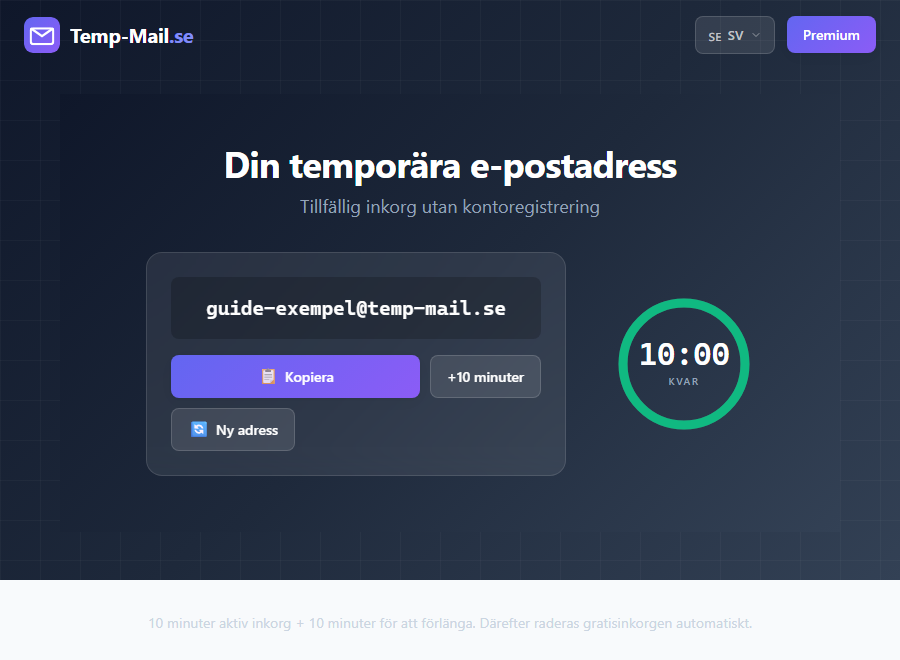
Öppna inkorgen och vänta tills en adress visas. Klicka på Kopiera och klistra in adressen i formuläret hos tjänsten du vill prova. Kontrollera att hela adressen kom med, inklusive @temp-mail.se. En adress från ett gammalt besök kan vara en annan än den som visas nu.
2. Vänta på meddelandet
Under en aktiv session söker sidan efter nya mejl var femte sekund. Ett mejl kan ändå dröja eftersom avsändarens system först måste skicka det. Klicka på ett meddelande för att läsa texten. Om en sifferkod hittas kan sidan visa en kopieringsknapp för den.
Kodidentifieringen använder mönster för bland annat fyr- och sexsiffriga tal. Den kan därför välja ett annat tal än verifieringskoden. Kontrollera alltid koden mot själva meddelandet. Funktionen är inte en garanti för att alla format känns igen.
3. Förstå förlängningsknappen
Gratisversionens timer börjar på 10 minuter. Knappen märkt +10 minuter återställer nedräkningen till 10 minuter. Om det står 02:30 kvar blir det alltså 10:00, inte 12:30. Knappen skapar inte en ny adress.
Med aktiv Premium används 60 minuter. Förlängning återställer då timern till 60 minuter. Premium ger också möjlighet att skicka mejl. Välj Premium-knappen för aktuellt pris och villkor innan du betalar; gratisversionen räcker för att ta emot mejl.
4. Paus, återställningsfrist och radering
Gratisinkorgen är aktiv i 10 minuter. Därefter pausas mottagningen och befintliga mejl sparas i ytterligare 10 minuter så att du kan förlänga samma inkorg. Förlängning återställer sessionen till 10 minuter och flyttar även raderingsfristen. Utan förlängning raderas gratisinkorgen, mejlen och adressens tekniska uppgifter vid serverns rensning, normalt inom en minut efter fristen. En startad Stripe-betalning reserverar befintliga mejl i 30 minuter; servern kontrollerar betalningen före radering. Konto- och Premiumkopplade inkorgar undantas från gratisrensningen. Premium använder 60 minuters sessioner.
Servern bestämmer tidsgränserna. Att uppdatera sidan eller öppna samma inkorg i en ny flik återställer inte tiden. Under pausen kan du välja Förläng samma inkorg eller starta Premium-betalning innan fristen går ut. Raderade mejl kan inte återställas genom att skapa en ny adress.
Om Stripe inte kan kontaktas eller en betalning fortfarande behandlas kan reservationen behöva behållas längre medan servern kontrollerar utfallet. Läs integritetspolicyn.
5. Ny adress och återbesök
Ny adress byter till en annan adress och tömmer den gamla vyn i webbläsaren. Att vyn töms betyder inte att den gamla serverposten har raderats. Webbläsaren sparar adress och åtkomstnyckel lokalt så att inkorgen kan öppnas igen vid återbesök. Om du rensar webbplatsdata, byter enhet eller använder en annan webbläsare kan den åtkomsten försvinna.
Åtkomstnyckeln är det som ger tillgång till inkorgen. Dela den inte och använd inte en offentlig dator för information du vill hålla privat.
Vilka uppgifter behandlas?
Servern behöver behandla adressen och mejlens innehåll för att visa dem. Tekniska uppgifter, inklusive IP-adress, behandlas också. HTTPS krypterar anslutningen mellan webbläsaren och tjänsten, men tjänsten kan läsa mejlen. Det är inte end-to-end-kryptering.
Engångsmail hjälper dig att hålla din vanliga adress borta från ett registreringsformulär. Det gör dig inte anonym för webbplatser eller internetleverantörer. Behöver du återställa ett lösenord senare bör du använda en permanent adress. Läs guiden om när engångsmail passar.